1Получите камеру, на которой работает OpenIPC
Купите камеру с уже установленной OpenIPC, перепрошейте свою по сети или определите, что у вас за плата. Четыре способа, от самого простого, и ни одному не нужен паяльник.
2Найдите инструкцию по установке
Когда вы знаете плату или чип, на его странице сказано, ставится ли на него OpenIPC. Для поддерживаемого чипа мастер соберёт образ прошивки и пошаговую инструкцию под вашу конфигурацию прямо в браузере. Купили камеру с OpenIPC? Тогда всё уже готово.
3Бэкап, потом прошивка
Следуйте сгенерированной инструкции. Она начинается с полной резервной копии заводской прошивки — не пропускайте этот шаг.
Честное предупреждение
Прошивка может «окирпичить» камеру. Инструкция показывает, как сначала снять полный бэкап, а Coupler на поддерживаемых моделях делает всё безопасно. Сомневаетесь — спросите в чате до прошивки.
Что вы получите
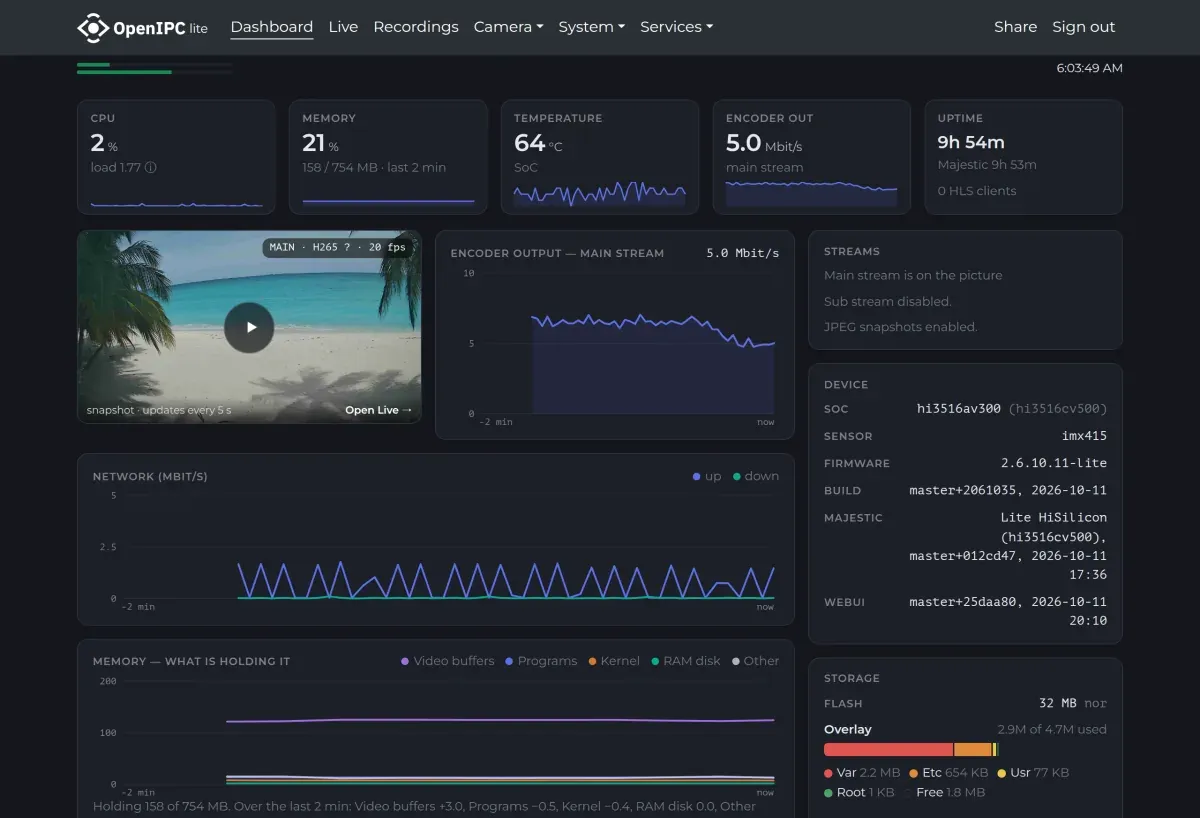
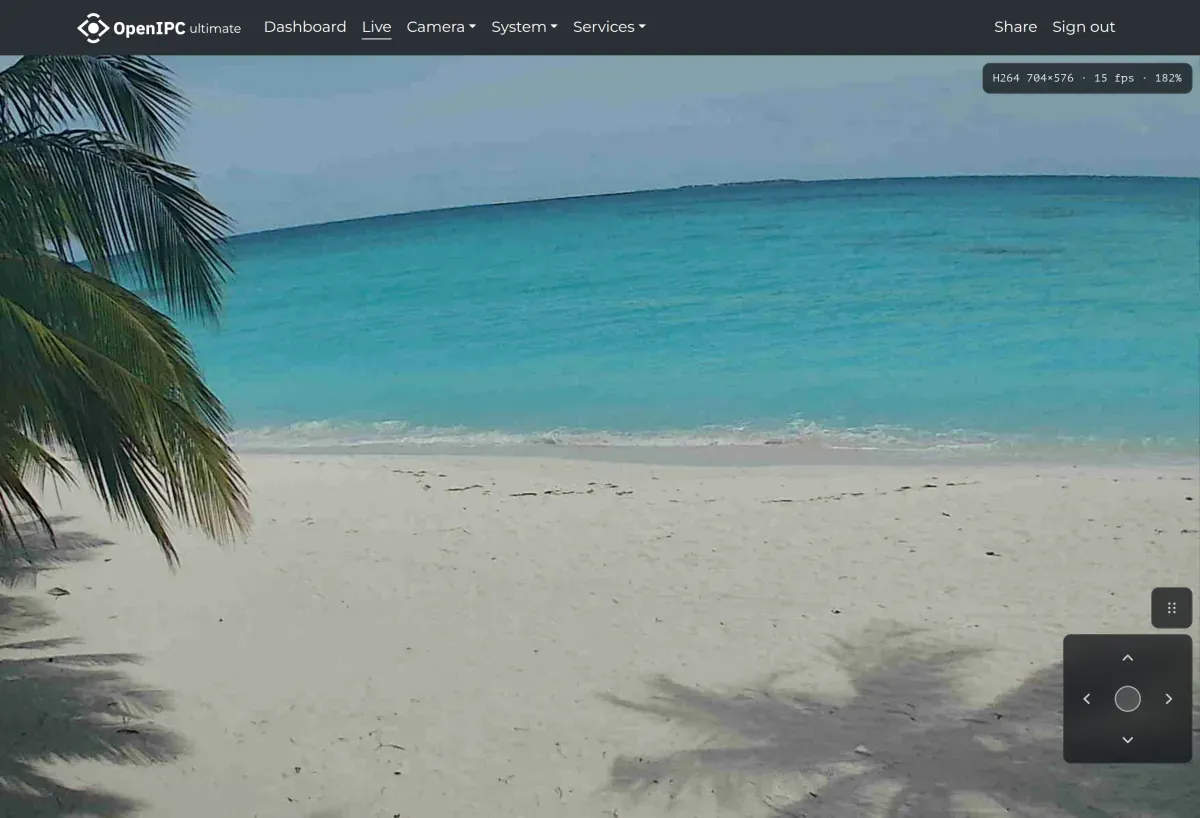
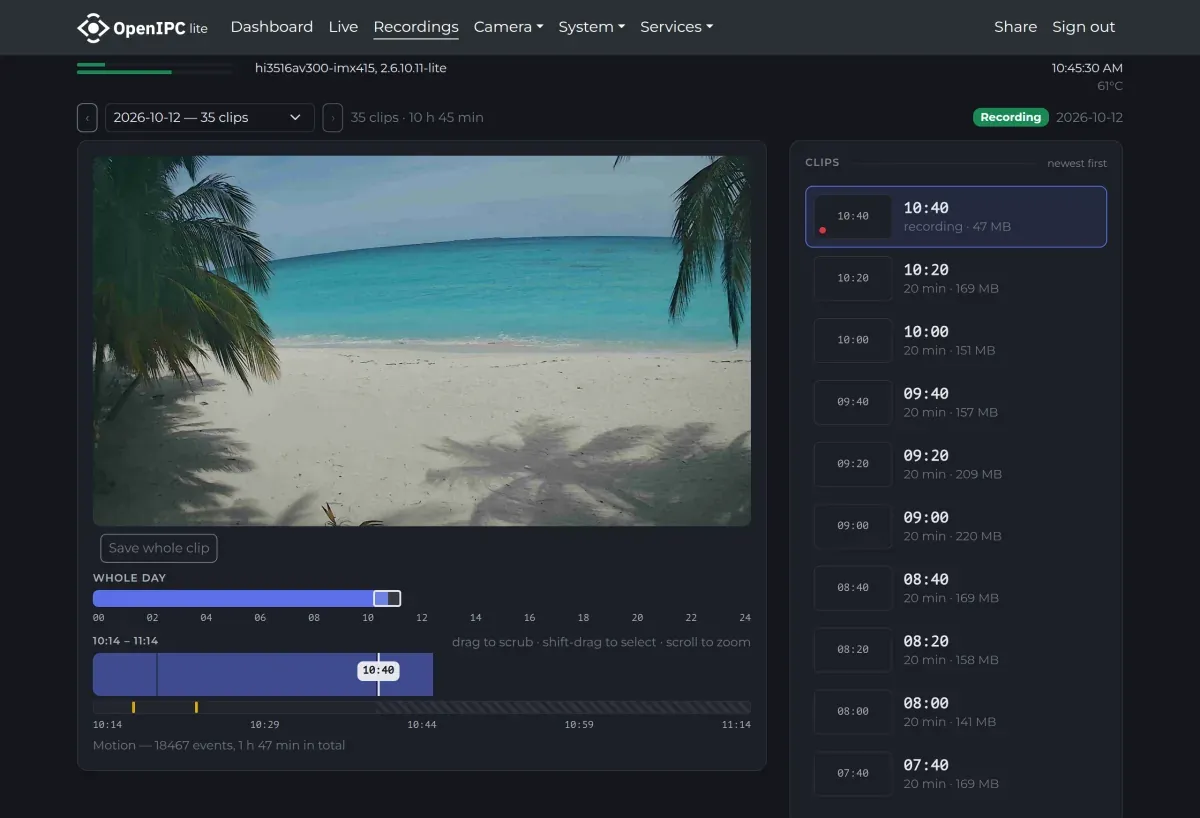
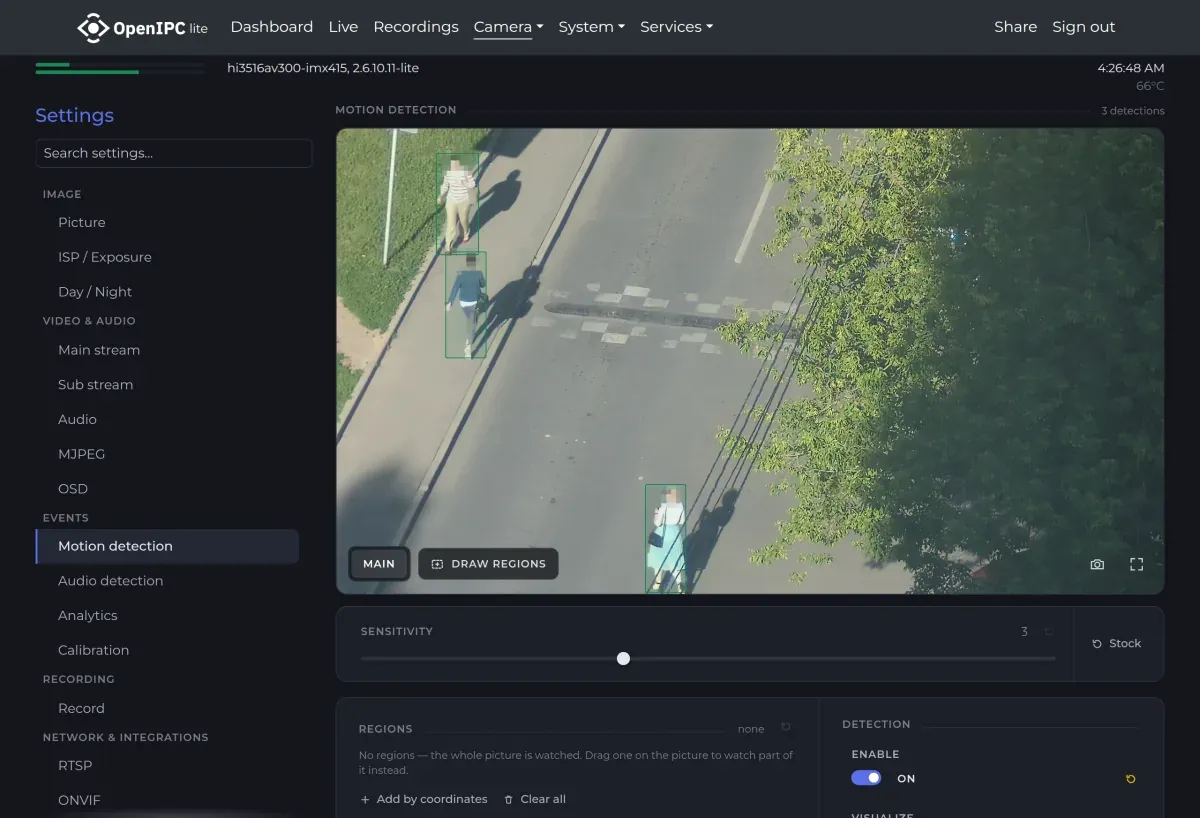
Чистый Linux со стримером Majestic: RTSP, ONVIF, WebRTC и HLS из коробки, веб-интерфейс и полный root-доступ. Ваша камера — действительно ваша.
Две редакции
Lite помещается в 8 МБ флеш-памяти и покрывает базовые задачи. Ultimate добавляет облачные трансляции, туннели и дополнительные кодеки — ей нужно 16 МБ.
Веб-интерфейс
А потом — на Открытую стену
Одна настройка в веб-интерфейсе — и снимки вашей камеры появятся на нашей живой Открытой стене. Передайте привет сообществу.
Застряли?
Сообщество отвечает на вопросы каждый день. Спросите в чате — приложите наклейку с камеры и фото платы с обеих сторон.